🎉 引言
在日常的工作、学习或技术交流中,我们经常需要录制屏幕操作或者制作演示动画。虽然现在有很多在线工具或付费软件,但往往伴随着水印、功能限制或隐私风险。
今天,我要给大家强烈推荐一款我一直在用的宝藏工具:ScreenToGif。它完全开源、免费、无广告,而且功能异常强大,绝对是你电脑上必备的效率神器!
🤔 什么是 ScreenToGif?
ScreenToGif 是一款由 NickeManarin 开发并维护的开源软件。它的核心功能正如其名:将你的屏幕内容录制并直接输出为 GIF 格式图片。但它的能力远不止于此,它更是一个功能完备的 GIF 编辑器和帧编辑器。
✨ 核心亮点
1. 三种录制模式,灵活应对各种场景
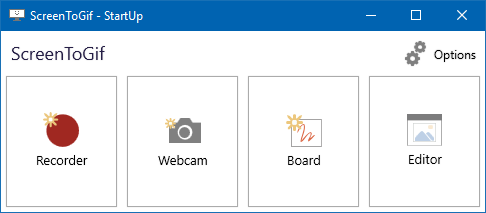
- 屏幕录制:录制整个屏幕或选定区域。
- 摄像头录制:调用电脑摄像头进行录制。
- 画板录制:在一个白板或黑板上手绘,并记录绘画过程,非常适合做教学演示。
2. 强大的内置编辑器
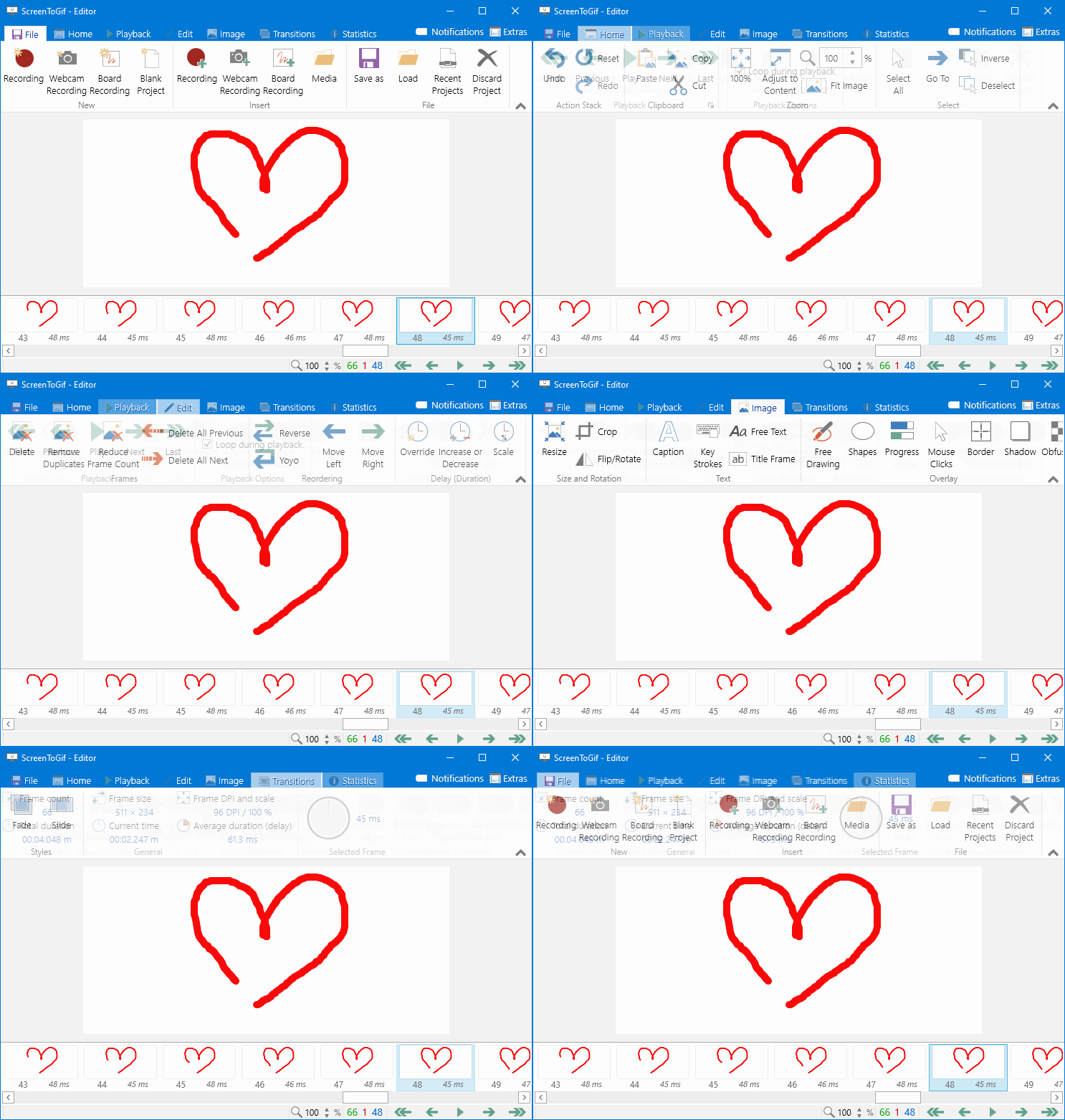
录制完成后,ScreenToGif 会自动打开编辑器。在这里,你可以对每一帧进行精细控制:
- 删除帧:移除录制中的错误或多余部分。
- 添加字幕/文本:在动画上标注说明。
- 绘制:自由涂鸦,高亮重点。
- 添加过渡效果:让动画衔接更自然。
- 调整帧率:控制动画播放速度。
- 压缩优化:一键减小 GIF 文件体积,同时尽量保持画质。
3. 完全免费 & 开源
这是它最吸引人的一点!你可以在 GitHub 上找到它的全部源代码。这意味着它没有隐藏收费,没有功能限制,也无需担心隐私泄露问题。你可以放心地将其用于任何个人或商业项目。
4. 极简的界面 & 中文支持
软件界面非常干净、直观,上手几乎没有门槛。并且内置了高质量的中文语言包,对国内用户极其友好。
📥 如何获取?
你可以通过以下方式免费获取 ScreenToGif:
GitHub Releases 页面:访问项目的 GitHub 地址,在 Releases 中找到最新版本的安装包或便携版 (Portable) 下载。这是获取最新版的首选渠道。
- 项目地址:https://github.com/NickeManarin/ScreenToGif (如果无法访问,可以尝试搜索引擎搜索“ScreenToGif 下载”)
- Microsoft Store:直接在 Windows 应用商店中搜索 “ScreenToGif” 下载安装,更新会更方便。
- 第三方软件管家:在一些知名的软件下载站也可以找到,但建议优先选择前两种官方渠道。
🚀 快速上手体验
- 打开软件,你会看到一个简洁的选择窗口,点击“录像机”。
- 调整录制框的大小和位置,对准你想要录制的区域。
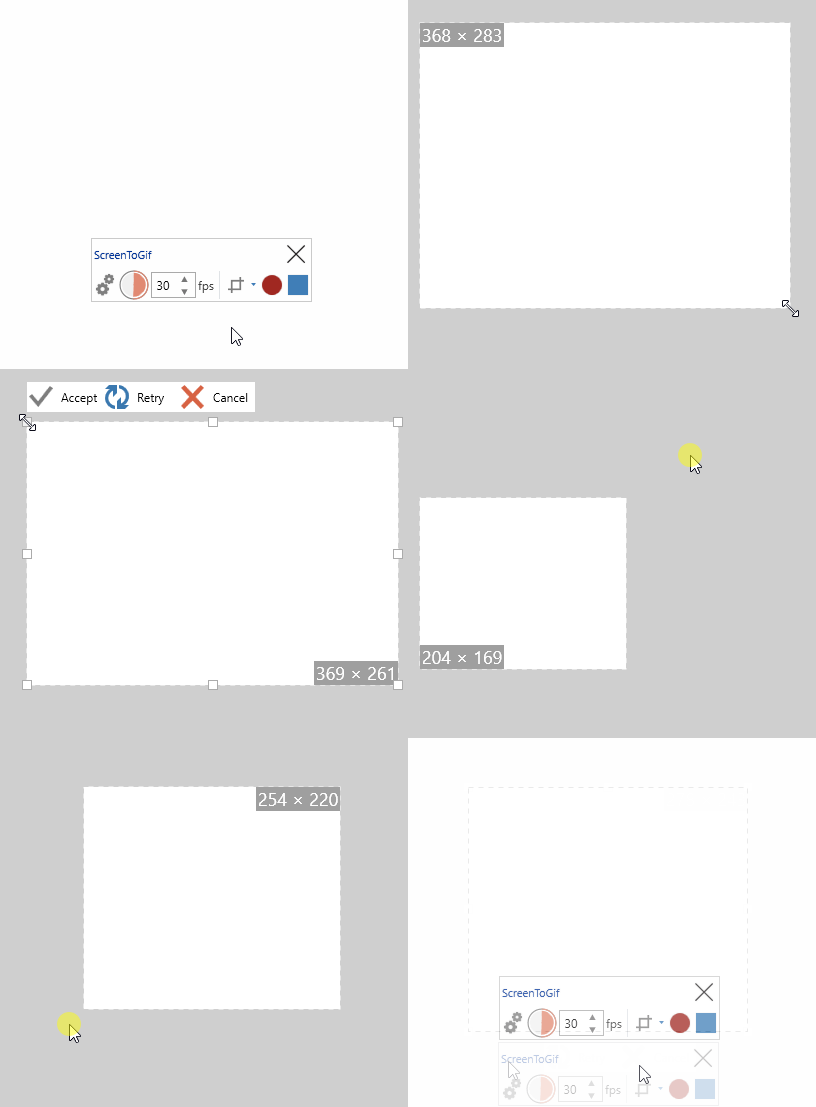
- 点击“录制”按钮,开始你的操作。
- 操作完成后,点击“停止”。
- 录制的内容会自动导入编辑器,你可以在这里进行删减、添加文字等编辑操作。
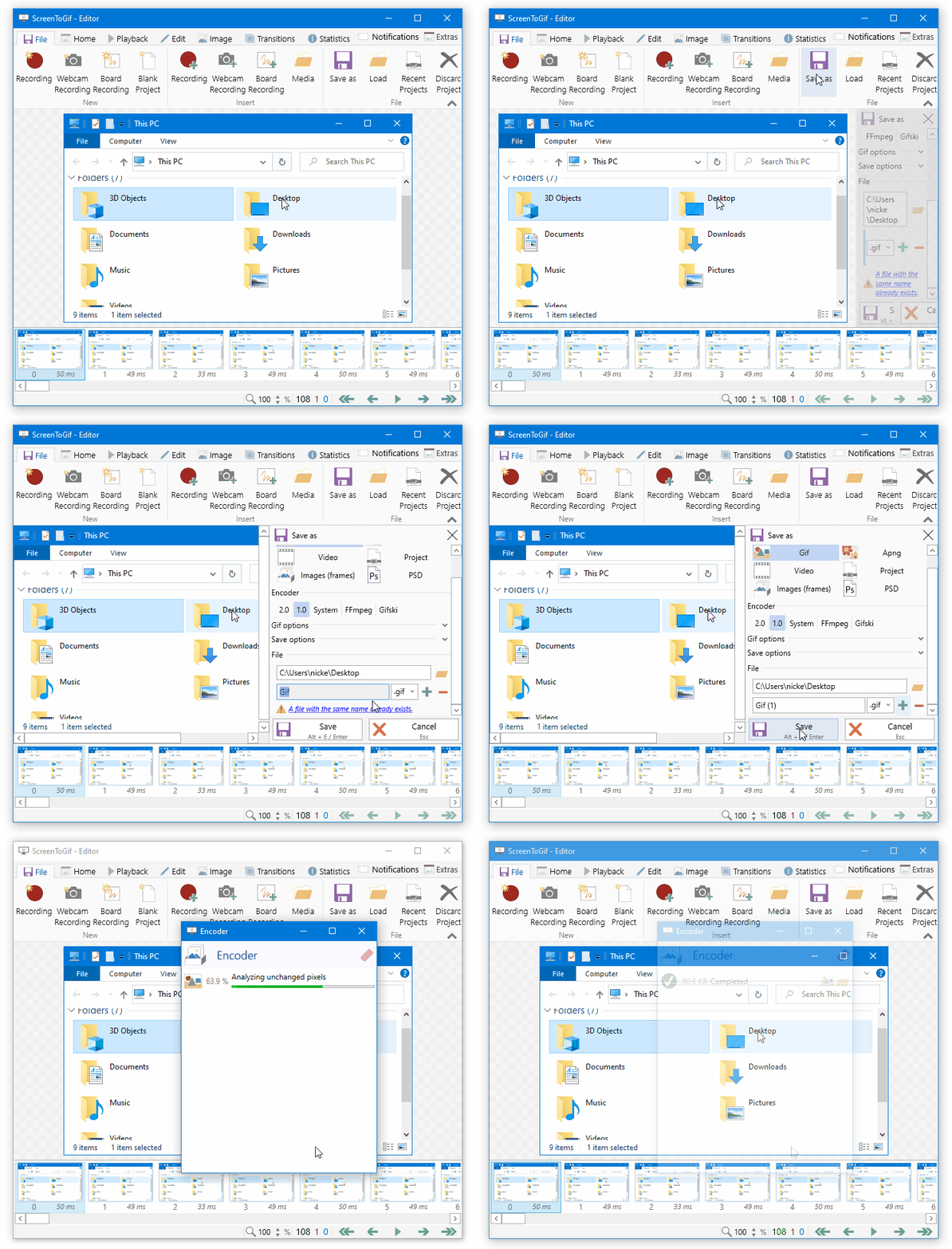
- 最后,点击“文件” -> “另存为” -> “GIF” (或其他格式),一份完美的演示动画就诞生了!
💡 总结
ScreenToGif 是一款集轻量、强大、免费、开源于一身的优质工具。无论你是程序员需要给同事演示 Bug 复现步骤,还是老师需要制作教学课件,亦或是普通用户想在聊天中分享有趣的动态瞬间,它都能完美胜任。
如果你还没试过,强烈建议立刻下载体验!相信它一定会成为你离不开的效率工具之一。
🔗 小提示:如果无法直接访问 GitHub,可以尝试在搜索引擎或 Microsoft Store 中搜索 “ScreenToGif” 获取软件。


